
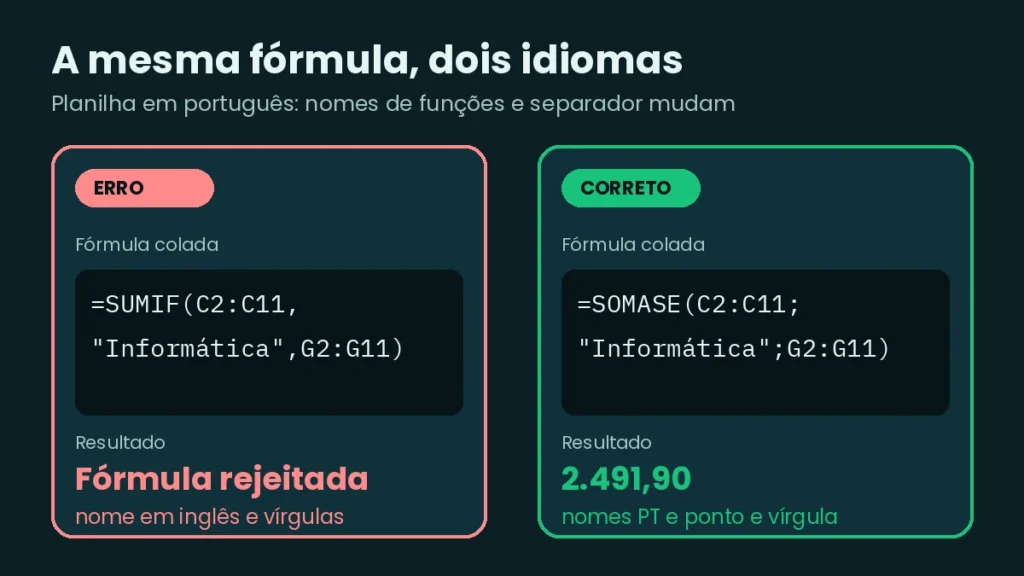
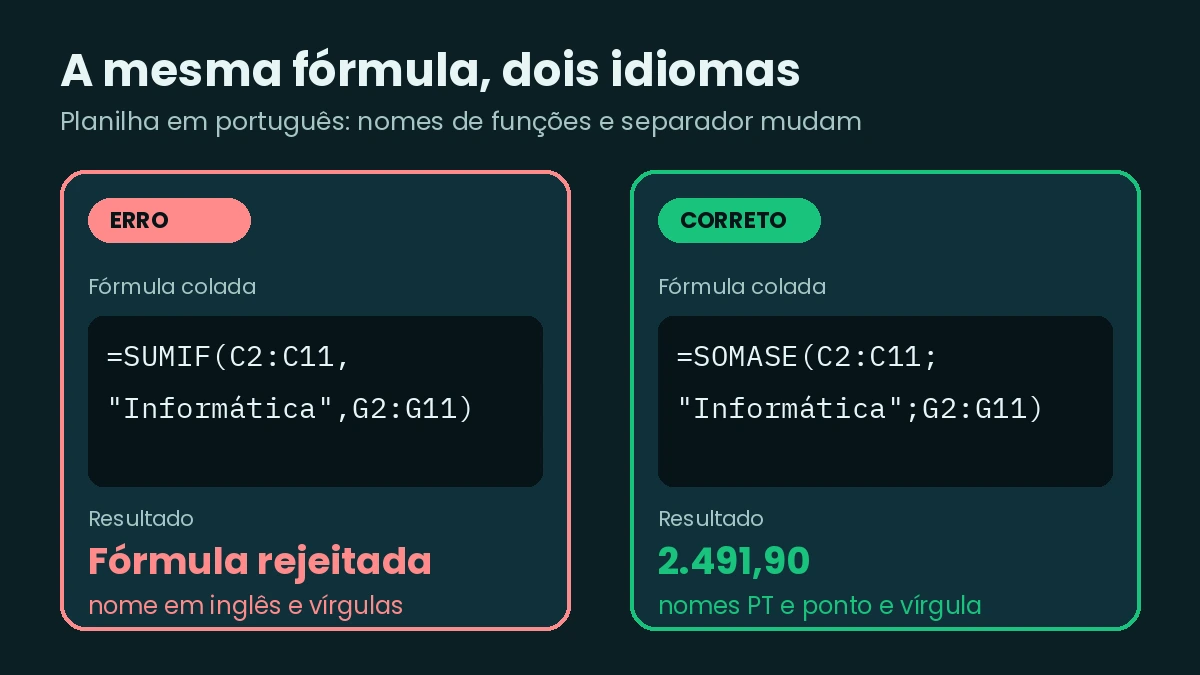
Sim, dá para usar IA no Excel e Google Sheets para escrever fórmulas, limpar dados e montar tabelas dinâmicas, desde que você peça no idioma certo e confira cada resultado antes de estender a fórmula. O erro que mais derruba quem tenta: a IA devolve =SUMIF(C2:C11,"Informática",G2:G11), em inglês e com vírgulas, e a sua planilha em português rejeita a fórmula.
Este guia mostra esse erro com a causa e a correção, usa um conjunto de dados fictício de 10 linhas com todos os resultados recalculados, ensina um método de 4 passos para conferir fórmulas e diz com franqueza quando a IA é desnecessária. Os recursos de IA citados foram conferidos nas páginas oficiais da Microsoft e do Google em 15/11/2026, e os links estão na seção Fontes.
IA no Excel e Google Sheets: o que ela faz bem e o que faz mal
- Faz bem: transformar uma descrição em linguagem comum em uma fórmula, explicar uma fórmula herdada, classificar ou resumir texto de células (comentários, respostas abertas) e sugerir um passo a passo.
- Faz mal: adivinhar o idioma da sua planilha, tratar células vazias e texto no lugar de número, e saber se uma data está em dia/mês ou mês/dia.
- Não substitui: recursos nativos como Remover Duplicatas, Texto para colunas e Tabela dinâmica, que dão o mesmo resultado toda vez e costumam bastar.
- Regra prática: use a IA para escrever e explicar, e a própria planilha para provar que o resultado está certo.
O que mudou em 2026: a função COPILOT saiu do Excel
Muitos tutoriais ainda ensinam a digitar =COPILOT("instrução"; intervalo) em uma célula. A página oficial da Microsoft avisa que, a partir de 14 de setembro de 2026, a função COPILOT não está mais disponível no Excel. Nas pastas de trabalho que já a usavam, os resultados calculados ficam guardados como valores, mas ao recalcular a célula retorna erro de nome, porque a função deixou de ser reconhecida.
A alternativa indicada pela Microsoft é o Copilot no Excel, aberto pelo ícone no canto inferior direito. Segundo a documentação, ele tem três modos (Editar, Planejar e Chat), cria e edita tabelas dinâmicas e gráficos e exige uma licença qualificada: se o botão não aparece, o recurso pode não estar incluído na sua assinatura ou depender das configurações da organização. O modo Editar funciona no Windows, no Mac e na Web; no iPad há Chat e Planejar, e no iPhone e no Android só Chat.
No Google Sheets, o equivalente é a função AI, também chamada Gemini. A sintaxe oficial é AI("prompt", intervalo opcional), e o acesso depende de um plano do Google Workspace ou do Google AI que atenda aos requisitos, ou do programa Workspace Experiments. Se a vírgula não funcionar na sua planilha, use o separador da sua localidade, como explicado a seguir.
O erro de português que a IA mais comete: nomes em inglês e vírgulas
Resposta direta: a IA costuma responder no padrão inglês, e uma planilha em português usa outros nomes de função e, em geral, ponto e vírgula entre os argumentos. Por isso a fórmula colada não é aceita.
O erro, passo a passo
A causa: duas coisas independentes
A primeira é o nome da função: SUMIF é o nome em inglês, e SOMASE é o nome em português. A segunda é o separador de argumentos. A Microsoft documenta que o erro surge quando o caractere digitado não corresponde ao separador de lista das configurações regionais do Windows, ou quando a opção de usar os separadores do sistema está definida de outra forma. A vírgula é o padrão na configuração inglesa dos Estados Unidos, e os exemplos da própria Microsoft em português usam ponto e vírgula, como em =SOMASE(A2:A5;">160000";B2:B5), na página da função SOMASE.
A correção: peça o formato no prompt
Prompt para copiar: Responda com a fórmula para Excel em português do Brasil, com os nomes das funções em português e ponto e vírgula entre os argumentos.
Com esse pedido, a mesma tarefa volta como =SOMASE(C2:C11;"Informática";G2:G11). A tabela abaixo reúne os nomes que aparecem neste guia, conferidos nas listas oficiais de funções da Microsoft e do Google:
| Inglês | Português | Para que serve |
|---|---|---|
SUMIF | SOMASE | somar com condição |
COUNTIF | CONT.SE | contar com condição |
AVERAGEIF | MÉDIASE | média com condição |
VLOOKUP | PROCV | procurar um valor em uma tabela |
IFERROR | SEERRO | trocar um erro por outro resultado |
TRIM | ARRUMAR | tirar espaços sobrando |
PROPER | PRI.MAIÚSCULA | primeira letra maiúscula em cada palavra |
VALUE | VALOR | converter texto em número |
DATEVALUE | DATA.VALOR | converter texto em data |
LEFT, MID, RIGHT | ESQUERDA, EXT.TEXTO, DIREITA | extrair partes de um texto |
Nem toda função tem nome em português. Na lista oficial do Planilhas Google em português, FILTER, UNIQUE, SPLIT e XLOOKUP aparecem com o nome em inglês. Por isso, quando uma função recém criada não for reconhecida, não presuma que a tradução é literal: confira o nome na lista de funções do Google ou nas listas de referência da Microsoft. No Planilhas, o idioma dos nomes e a localidade ficam em Arquivo, Configurações: a localidade muda o padrão de moeda, data e formatação de números, e a opção de nomes de função em inglês pode ser desmarcada (veja a página do Google sobre o assunto). A página do Google não explica a regra do separador de argumentos: se a vírgula falhar, troque por ponto e vírgula e confira a localidade.
Jogo de dados fictício: o estoque de uma papelaria
Todos os exemplos abaixo usam esta tabela, que você pode copiar para o Excel ou para o Planilhas. As colunas A a F são dados, e a coluna G é calculada com =D2*E2. As datas estão no formato dia/mês/ano e os preços usam vírgula decimal. Os dados são inventados e as contas foram refeitas uma a uma.
| A: Código | B: Produto | C: Categoria | D: Quantidade | E: Preço unit. (R$) | F: Data de entrada | G: Valor em estoque (R$) |
|---|---|---|---|---|---|---|
| P001 | Caderno Capa Dura | Papelaria | 40 | 18,50 | 05/03/2026 | 740,00 |
| P002 | Caneta Azul | Papelaria | 120 | 2,40 | 12/03/2026 | 288,00 |
| P003 | Mouse sem Fio | Informática | 15 | 49,90 | 02/04/2026 | 748,50 |
| P004 | Teclado USB | Informática | 8 | 89,00 | 15/04/2026 | 712,00 |
| P005 | Grampeador | Escritório | 22 | 27,30 | 20/04/2026 | 600,60 |
| P006 | Pasta Arquivo | Escritório | 60 | 6,90 | 03/05/2026 | 414,00 |
| P007 | Caneta Vermelha | Papelaria | 90 | 2,40 | 10/05/2026 | 216,00 |
| P008 | Cabo HDMI | Informática | 12 | 21,00 | 18/05/2026 | 252,00 |
| P009 | Post-it Amarelo | Papelaria | 75 | 8,20 | 25/05/2026 | 615,00 |
| P010 | Webcam | Informática | 6 | 129,90 | 01/06/2026 | 779,40 |
Tarefa 1: valor em estoque de uma categoria
Prompt para copiar: Tenho uma planilha em português do Brasil. A coluna C tem a categoria, a coluna D a quantidade, a coluna E o preço unitário e a coluna G o valor em estoque (D vezes E), nas linhas 2 a 11. Escreva uma fórmula para Excel, com nomes de funções em português e ponto e vírgula, que some o valor em estoque da categoria Informática.
Fórmula esperada: =SOMASE(C2:C11;"Informática";G2:G11). Resultado esperado: R$ 2.491,90, que vem de 748,50 + 712,00 + 252,00 + 779,40. Para as outras categorias, Papelaria dá R$ 1.859,00 e Escritório dá R$ 1.014,60, e o total geral é R$ 5.365,50.
Tarefa 2: contar os itens com estoque baixo
Prompt para copiar: Com a mesma planilha, escreva uma fórmula em português, com ponto e vírgula, que conte quantos produtos têm quantidade menor que 10 na coluna D, linhas 2 a 11.
Fórmula esperada: =CONT.SE(D2:D11;"<10"). Resultado esperado: 2, que são o Teclado USB (8) e a Webcam (6).
Tarefa 3: datas dia/mês lidas ao contrário
Arquivos importados de sistemas com configuração americana costumam ler 05/03/2026 como 3 de maio (mês/dia), enquanto 15/04/2026 não pode ser mês 15 e fica como texto. O sintoma é típico: parte das datas vira data e parte fica alinhada à esquerda. A diferença entre 5 de março e 3 de maio de 2026 é de 59 dias, o que estraga qualquer cálculo de prazo. A Microsoft sugere, para datas em texto, usar Dados, Texto para colunas com o formato Data na última etapa, ou criar uma coluna com a função DATA combinada com DIREITA, EXT.TEXTO e ESQUERDA, supondo dia e mês com dois caracteres e ano com quatro.
Prompt para copiar: A coluna F tem datas como texto no formato dd/mm/aaaa, por exemplo 15/04/2026. Escreva uma fórmula para Excel em português, com ponto e vírgula, que converta F2 em data real.
Fórmula esperada: =DATA(DIREITA(F2;4);EXT.TEXTO(F2;4;2);ESQUERDA(F2;2)). Resultado esperado: para 05/03/2026, a data 5 de março de 2026, que tem número de série 46086; para 15/04/2026, o número de série 46127. Formate a coluna como Data para ver o dia e o mês certos.
Tarefa 4: limpar nomes de uma lista de contatos
Prompt para copiar: A coluna B tem nomes de contatos digitados de forma irregular, com espaços sobrando e letras maiúsculas e minúsculas misturadas. Escreva uma fórmula para Excel em português, com ponto e vírgula, que remova os espaços extras e deixe cada palavra com a primeira letra maiúscula.
Fórmula esperada: =PRI.MAIÚSCULA(ARRUMAR(B2)). Com a lista fictícia abaixo, o resultado esperado é este:
| Valor original | Resultado |
|---|---|
mARIA souza | Maria Souza |
joão PEREIRA | João Pereira |
ANA lima | Ana Lima |
Um limite desta fórmula: palavras como “de” e “da” também ganham maiúscula, então um nome como Maria de Souza vira Maria De Souza e precisa de ajuste manual.
Tarefa 5: tabela dinâmica com ajuda da IA
A documentação oficial diz que o Copilot no Excel cria e edita tabelas dinâmicas. Se você tem acesso, peça assim:
Prompt para copiar: Crie uma tabela dinâmica com Categoria nas linhas e a soma de Valor em estoque nos valores.
Resultado esperado: Escritório 1.014,60, Informática 2.491,90, Papelaria 1.859,00 e total geral 5.365,50. Sem o Copilot, o caminho nativo gera a mesma tabela: selecione os dados e use Inserir, Tabela Dinâmica, no Excel, ou Inserir, Tabela dinâmica, no Planilhas. O total por categoria serve de prova para a fórmula da Tarefa 1, como mostra o método a seguir.
Como conferir uma fórmula da IA em 4 passos
Uma fórmula sem mensagem de erro pode estar errada. Veja um caso: para a Tarefa 1, a IA devolve =SOMASE(C2:C11;"Informática";E2:E11). A sintaxe é válida e nenhum erro aparece, mas a fórmula soma a coluna E (preço unitário) em vez da coluna G (valor em estoque) e retorna 289,80, quando o certo é 2.491,90. Os quatro passos abaixo pegam esse erro.
Quando a função nativa basta e quando a IA ajuda de verdade
Para somar, contar e tirar médias, a função nativa é mais previsível do que a IA, porque dá o mesmo resultado toda vez. A IA compensa onde a planilha não entende texto livre.
| Tarefa | Função nativa suficiente | Quando a IA ajuda de verdade |
|---|---|---|
| Remover linhas duplicadas | Remover Duplicatas | Quase nunca; no máximo para decidir qual critério de duplicata usar |
| Separar nome e sobrenome | Texto para colunas | Quando os nomes têm formatos mistos, como sobrenomes compostos e títulos |
| Somar valores por categoria | Tabela dinâmica ou SOMASE | Para montar uma fórmula aninhada que você não sabe escrever |
| Converter números armazenados como texto | Converter em Número ou VALOR | Raramente |
| Consertar datas dia/mês lidas ao contrário | Texto para colunas com formato Data | Para gerar a fórmula DATA quando há texto misto |
| Padronizar nomes de produto escritos de vários jeitos | Localizar e Substituir, só para poucas variações | Quando há dezenas de variações livres |
| Classificar comentários por sentimento ou tema | Nenhuma | Aqui a IA faz o que a planilha não faz |
| Resumir respostas abertas de uma pesquisa de satisfação | Nenhuma | Aqui também, com revisão humana |
| Entender uma fórmula herdada | Avaliar Fórmula | Para uma explicação em linguagem simples e para os casos de borda |
Erros frequentes e como corrigir
- Datas dia/mês lidas como mês/dia. Sintoma: parte das datas fica alinhada à esquerda. Correção: Texto para colunas com formato Data, ou a fórmula da Tarefa 3, e conferir a localidade da planilha.
- Vírgula decimal. Um preço como 18,50 digitado em uma planilha com outra configuração regional pode ser lido como texto, e operações com * retornam #VALOR!. Correção: ajustar a localidade ou limpar o texto com
SUBSTITUIRe converter comVALOR. - Números armazenados como texto. Sintoma: o indicador de erro (triângulo verde) na célula. Correção, segundo a Microsoft: clicar no indicador e escolher Converter em Número, ou usar
VALORem outra coluna e depois Colar Valores Especiais. - Intervalos mal dimensionados. Em SOMASES, intervalos de tamanhos diferentes retornam #VALOR! (veja a página da Microsoft sobre o erro). Um intervalo fixo como C2:C11 também ignora a linha 12 que você adicionar depois, então formate os dados como Tabela ou ajuste o intervalo.
- Espaços invisíveis. Uma célula que parece vazia pode conter um espaço, e isso quebra filtros e fórmulas. A Microsoft indica localizar e substituir o espaço por nada, ou usar
ARRUMARem outra coluna.
Prompts para planilha: modelo e variações prontas
Um bom prompt para planilha tem quatro partes: o programa e o idioma, as colunas e linhas envolvidas, o objetivo e o formato da resposta. Copie e adapte:
Prompt para copiar: Planilha em português do Brasil, no [Excel ou Google Sheets]. Colunas: A = [código], B = [produto], C = [categoria], D = [quantidade], linhas 2 a [última]. Objetivo: [descreva em uma frase]. Responda com a fórmula usando nomes de funções em português e ponto e vírgula, uma frase de explicação e um exemplo de resultado para a linha 2.
Prompt para copiar: Tenho uma coluna com nomes de produtos escritos de formas diferentes. Liste os grupos de variações que parecem ser o mesmo item e sugira um nome padrão para cada grupo. Não altere nada de que não tenha certeza e marque esses casos para eu revisar.
Prompt para copiar: Revise esta fórmula e liste três situações em que ela retorna um resultado errado sem mostrar erro: [cole a fórmula].
Para classificar textos no Planilhas, a função AI recebe a instrução e a célula. Como exemplo fictício de pesquisa de satisfação, com comentários na coluna C, a forma é =AI("Classifique o comentário como positivo, negativo ou neutro"; C2), ajustando o separador à sua localidade. O resultado é texto e pode variar entre gerações, então revise as linhas ambíguas antes de usar.
Limites das ferramentas, segundo a documentação oficial
- Função AI do Google Sheets: a saída é apenas texto, ao selecionar várias células só as 350 primeiras recebem resultado por vez, a função não pode ser inserida dentro de outra fórmula (como em SE) e não há desfazer, só gerar de novo. Ela também não lê a planilha inteira nem outros arquivos do Drive, e existem cotas de uso de curto e de longo prazo.
- Copilot no Excel: exige licença qualificada e o modo Editar não está disponível no iPhone e no Android. A Microsoft afirma que o conteúdo continua editável e que você pode acompanhar o raciocínio do Copilot no painel.
- Precisão: o Google avisa que as respostas do Gemini podem ser imprecisas ou inadequadas, e nenhuma das páginas consultadas publica uma taxa de acerto. Por isso a conferência do resultado é sua responsabilidade.
Para preços e planos, consulte as páginas oficiais de cada fornecedor, porque eles mudam e variam conforme a assinatura.
Antes de colar uma planilha real em uma IA
Retire nomes, telefones, e-mails e outros dados dos seus clientes antes de colar qualquer trecho em uma IA, ou troque por exemplos fictícios como os desta página. O passo a passo está em Dados de clientes no ChatGPT: o que não colar e como proteger.
Onde a IA em planilhas se encaixa na sua rotina
A IA de planilha é uma peça de um conjunto maior. Se você já usa o Gemini no Workspace, vale entender o que cada plano inclui em Gemini no Google Workspace. Para organizar tarefas fora da planilha, veja os apps de IA para gerenciar tempo e tarefas e a comparação Notion AI, ChatGPT e Gemini na rotina. Se está começando do zero, o guia para dominar inteligência artificial dá a base para escrever prompts melhores.
Perguntas frequentes sobre IA no Excel e Google Sheets
Como pedir uma fórmula de Excel para a IA em português sem erro?
Informe que a planilha está em português do Brasil, peça nomes de funções em português e ponto e vírgula entre os argumentos, e descreva as colunas e as linhas, como C2:C11. Depois teste a fórmula em três linhas com resultado conhecido antes de aplicá-la à coluna inteira.
Por que a fórmula que a IA me deu não funciona no meu Excel?
Em geral é o nome da função em inglês ou o separador errado. A Microsoft explica que o erro ocorre quando o separador digitado não corresponde ao separador de lista das configurações regionais. Troque pelo nome em português e pelo ponto e vírgula, e confira se há números armazenados como texto.
A função COPILOT ainda existe no Excel?
Não. A documentação da Microsoft informa que, a partir de 14 de setembro de 2026, a função COPILOT não está mais disponível. Células que a usavam mantêm os valores já calculados, mas retornam erro ao recalcular. A alternativa é o Copilot no Excel, que exige licença qualificada.
A função AI do Google Sheets lê a planilha inteira?
Não. Ela só enxerga as células indicadas no argumento de intervalo, então o contexto de que o prompt precisa deve estar nelas. O Google também informa que a saída é só texto e que a função não pode ficar dentro de outras fórmulas.
Preciso de IA para limpar dados em uma planilha?
Nem sempre. Remover Duplicatas, Texto para colunas, Converter em Número e as funções ARRUMAR e PRI.MAIÚSCULA resolvem boa parte da limpeza de forma previsível. A IA compensa quando há variações livres de texto, como nomes de produto escritos de dezenas de jeitos.
Conclusão: um fluxo curto que evita o erro em português
O fluxo que funciona é este: peça a fórmula dizendo que a planilha está em português do Brasil, com nomes de funções em português e ponto e vírgula; descreva colunas e linhas; teste em três linhas cujo resultado você já sabe; compare com uma tabela dinâmica ou outra função nativa; e só então estenda a fórmula. Com os dados fictícios deste guia, o número de controle é 2.491,90 para a categoria Informática, e qualquer valor diferente indica que algo precisa de revisão.
Use a IA onde a planilha é fraca, como texto livre, comentários e explicações, e as funções nativas onde a precisão importa. Lembre que a função COPILOT deixou de existir no Excel em 14 de setembro de 2026 e que a função AI do Planilhas tem limites próprios, descritos acima. Se um tutorial antigo ensinar o contrário, confira a data e a página oficial.
Fontes (páginas oficiais consultadas em 15/11/2026)
- Microsoft: Função COPILOT
- Introdução ao Copilot no Excel
- Erros de fórmula quando o separador de lista está incorreto
- Função SOMASE
- Como corrigir o erro #VALOR!
- Erro #VALOR! em SOMASE e SOMASES
- Converter números armazenados como texto em números
- Funções de texto (referência)
- Funções de data e hora (referência)
- Funções estatísticas (referência)
- Funções de pesquisa e referência (referência)
- Google: Use a função AI no Google Sheets
- Adicionar fórmulas e funções
- Lista de funções do Google Planilhas
- Alterar localidade, fuso horário e idioma das funções